
Downie for Mac 在线视频下载软件主界面,支持 YouTube、Bilibili 等平台下载
关于 Downie for Mac这款软件的推荐文章太多了,本文详细在哪里?
很简单,除了使用 Mac版Downie 常见的下载在线视频的方法,我还根据自己6年的使用经验把下载音频、批量下载播放列表(下载番剧)、自定义提取、抓取网页图片、批量图片下载(下载漫画)、关键词搜索下载、会员视频下载、后期处理与画质选择都给总结了一遍。
总之就是买了这款软件的都必须用回本!
基础功能
三个常见下载在线视频的方式,基本上国内的 Bilibili、优酷、爱奇艺、腾讯视频等主流视频网站都能用。
1、复制粘贴链接方式
但凡你在网页浏览过程中发现某个在线播放视频感觉还不错,不错到你想保存这个视频到本地慢慢欣赏反复欣赏。
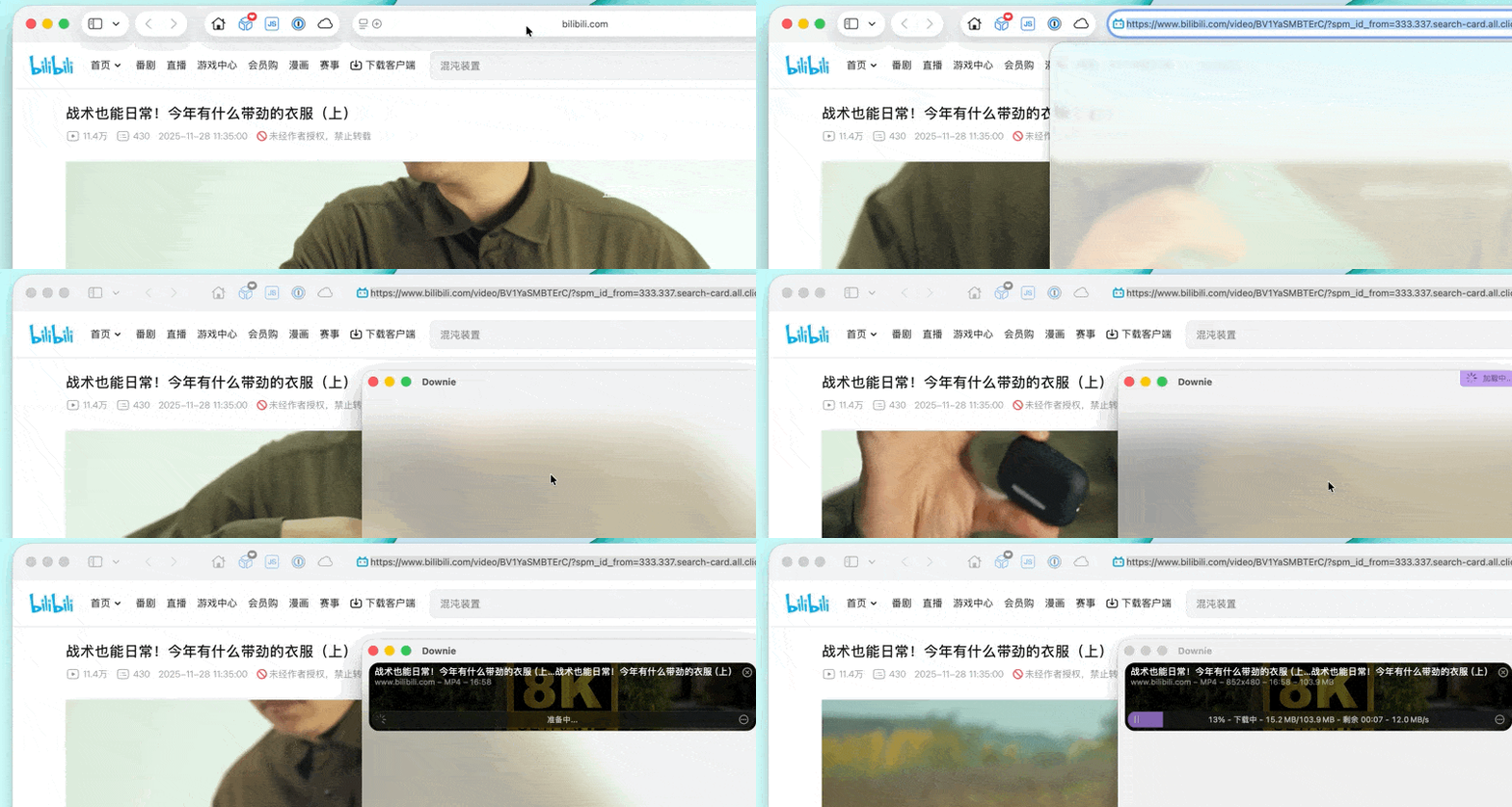
那么将这个网页的网址复制一下,然后打开Mac上Downie 在窗口中 CMD + V 或是右键选择粘贴网址,之后软件将会自动分析并将网页内的视频下载下来。
2、拖拽网址方式
但凡你是鼠标党不想操作键盘,直接在 Safari 浏览器网址栏用鼠标拖拽网址到 Downie 图标上,软件也能自动分析并将网页内的视频下载下来。
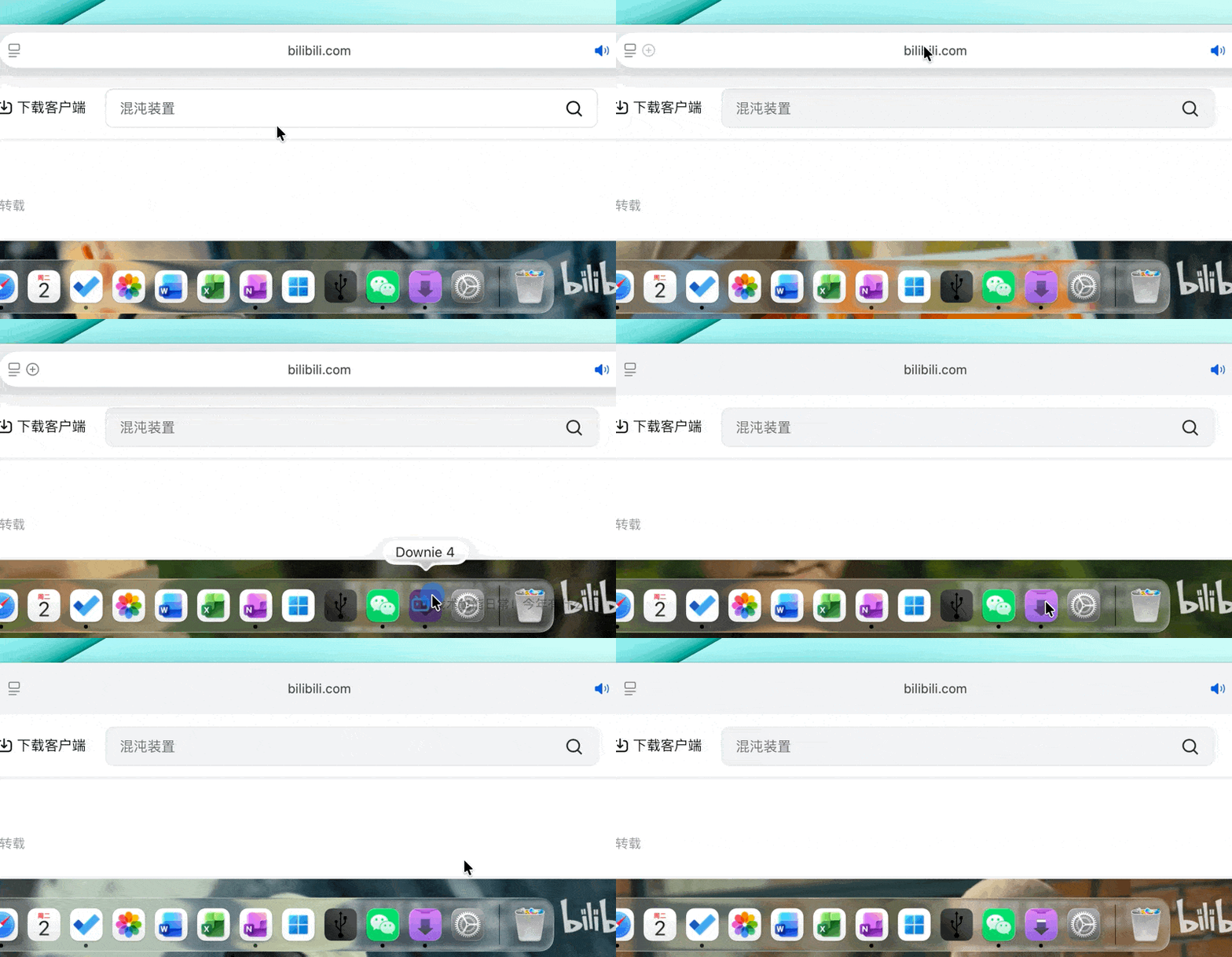
拖拽网址的方式无需提前在macOS上启动 Downie,能省一步是一步。但有个细节没人提过,拖拽网址这个操作本身只有 Safari 浏览器能够实现,其他例如 Chrome 或是 Edge 浏览器是拖拽不了网址滴~注意注意~
3、Safari 浏览器扩展方式
但凡你是鼠标党且和我一样懒散,连拖拽都嫌麻烦,可以在浏览器设置中打开 Downie 的扩展。
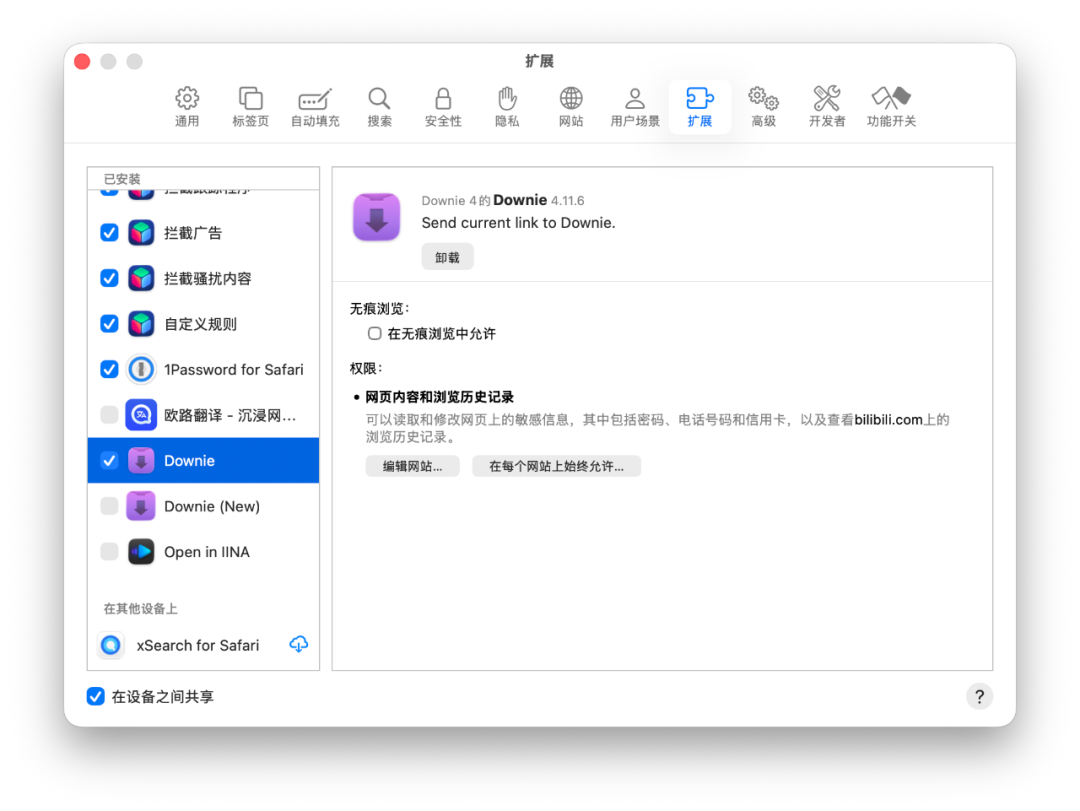
之后需要下载在线视频时,点一下扩展的图标就行了。
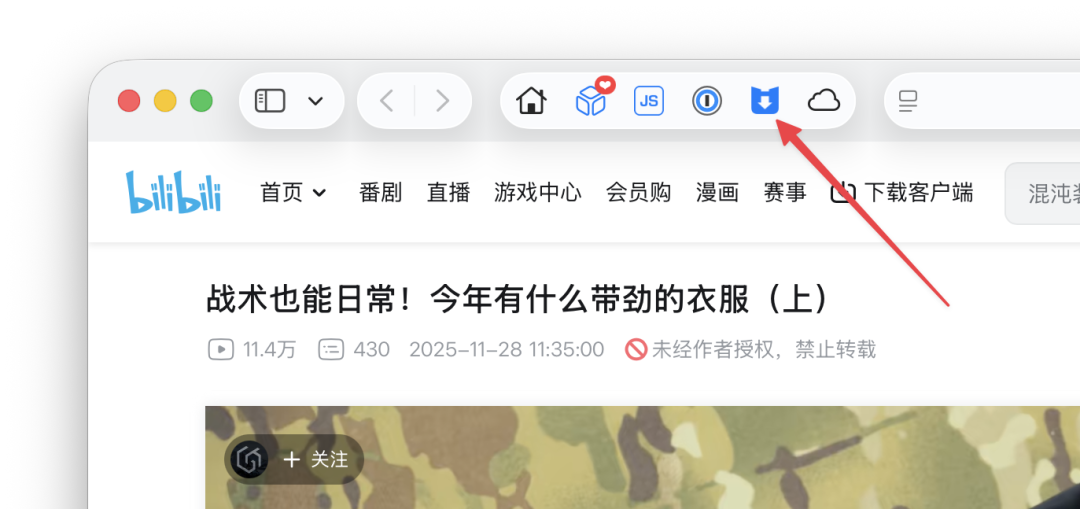
这种方式甚至不会弹出软件窗口,后台直接默默下载完成。
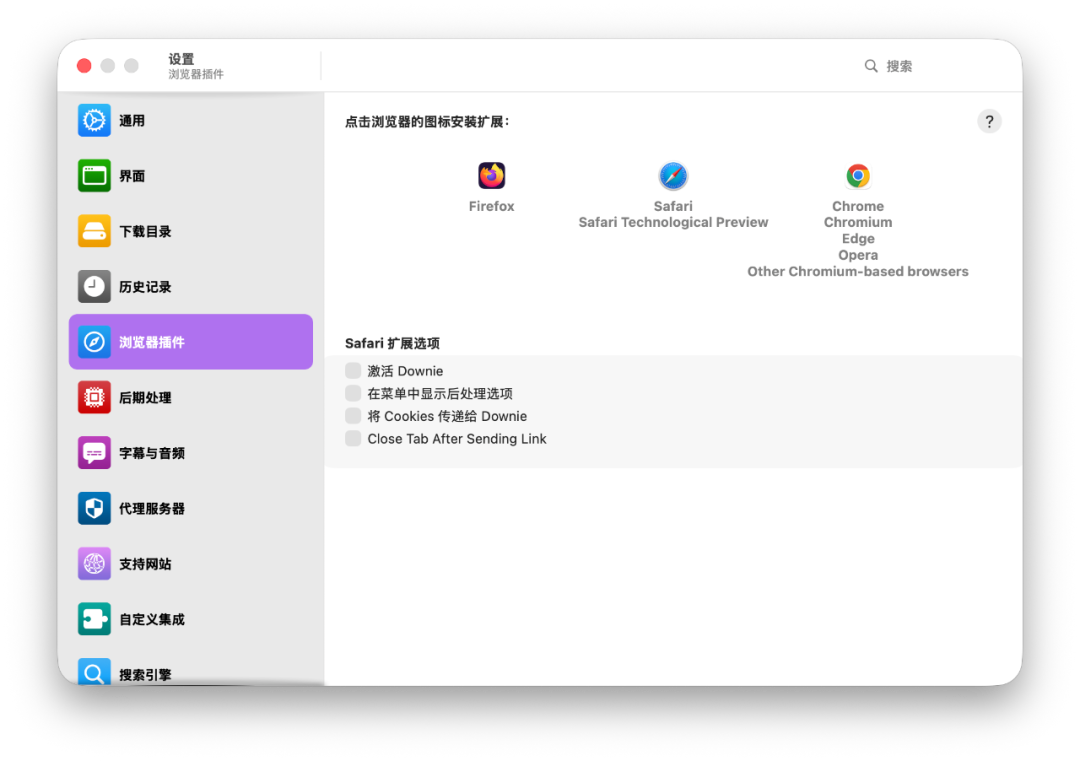
并且浏览器扩展方式并不仅限 Safari 浏览器,这点好评啊~
稍微进阶功能
有些视频网站的在线视频使用上述方式可能还无法下载,原因多种多样,但可以参考下述方式来尝试解决。
①、用户自定义提取
如果你能看到视频,但 Downie Mac却提示无法识别,大概率是网站的某些设置问题,最有可能的是网站有弹出广告或自动跳转。那么点击“尝试使用「用户自定义提取」”按钮即可。
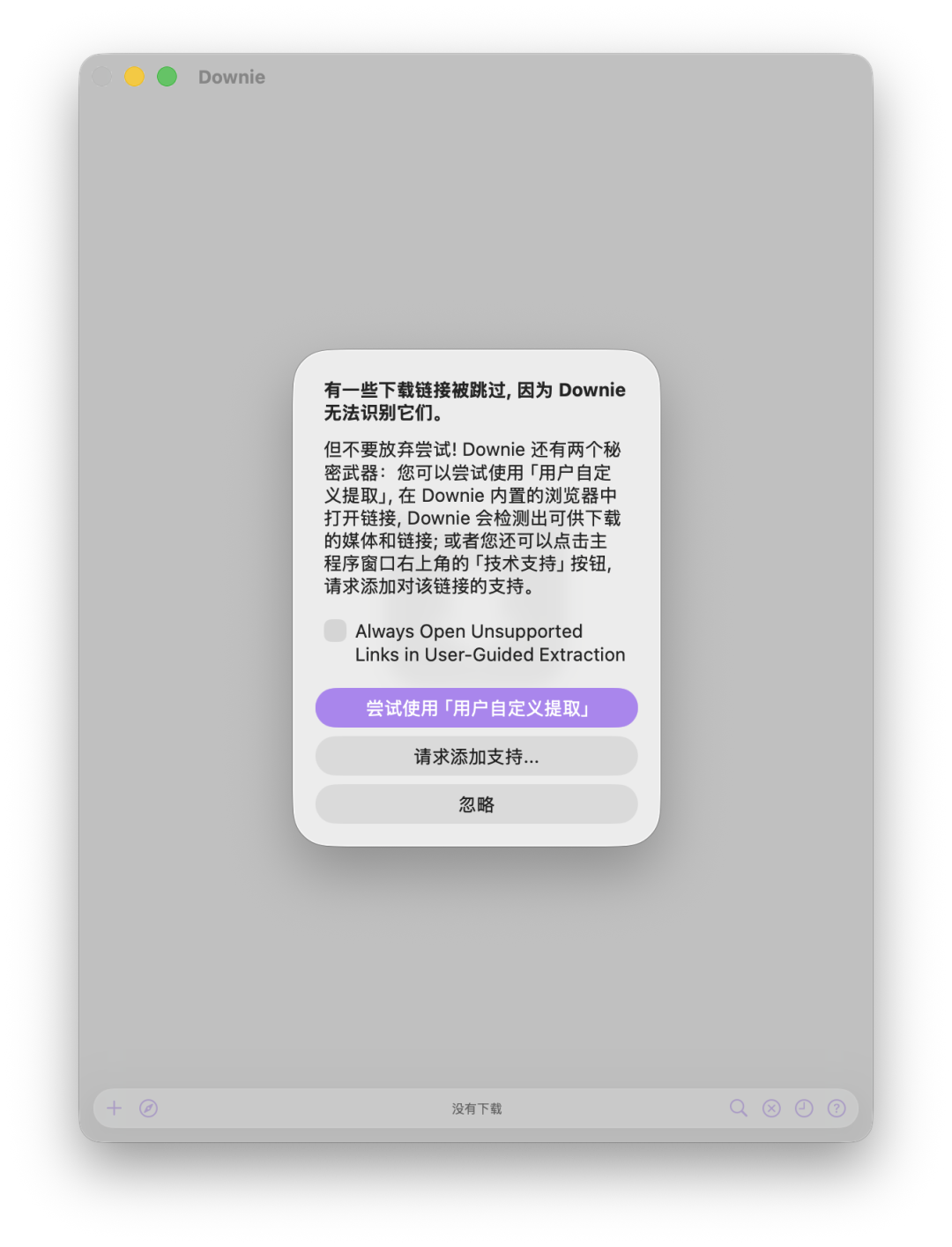
此时会自动打开一个网页浏览器窗口,在此窗口中尝试播放视频:
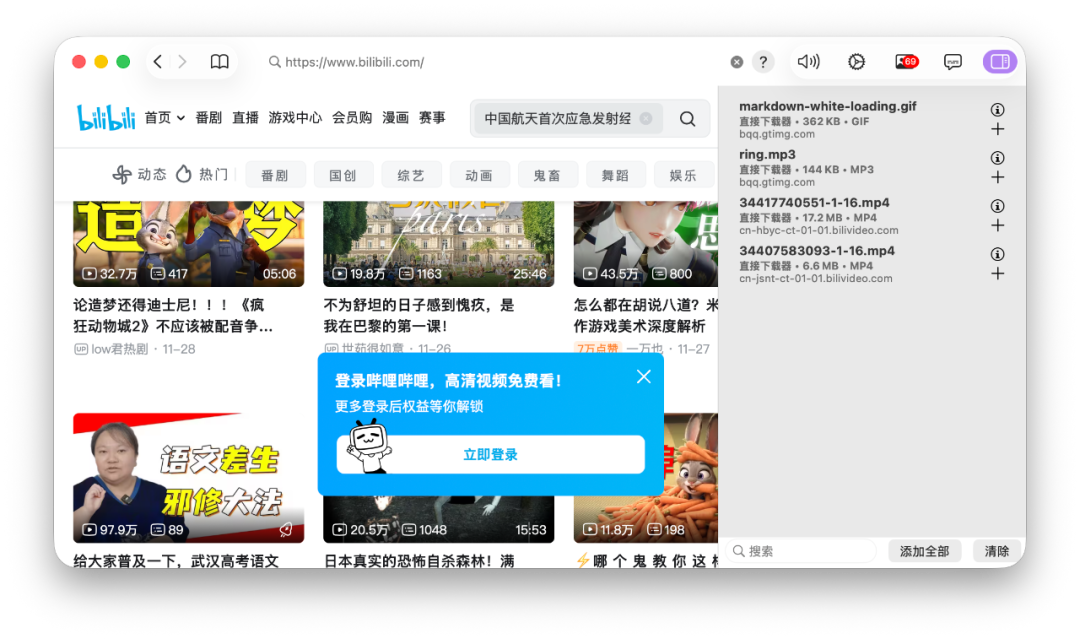
然后在窗口右侧刷选视频信息,基本上找到 MP4 格式的文件就是了:
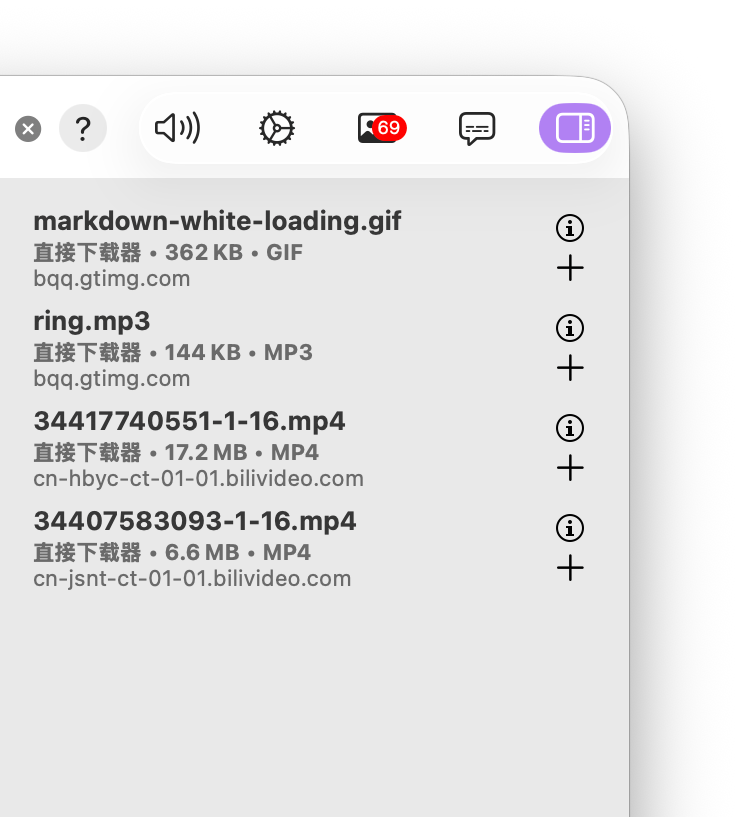
如有多个视频文件,看文件大小,一般 Mac版Downie 是将页面视频的多个分辨率文件都加载出来了,那么文件越大清晰度越高,就选最大的,不行换一个。
②、用户自定义提取 Part 2
针对一些特殊情况,比如这个视频是需要登录才能观看的,那么使用“打开登录浏览器…”功能即可。
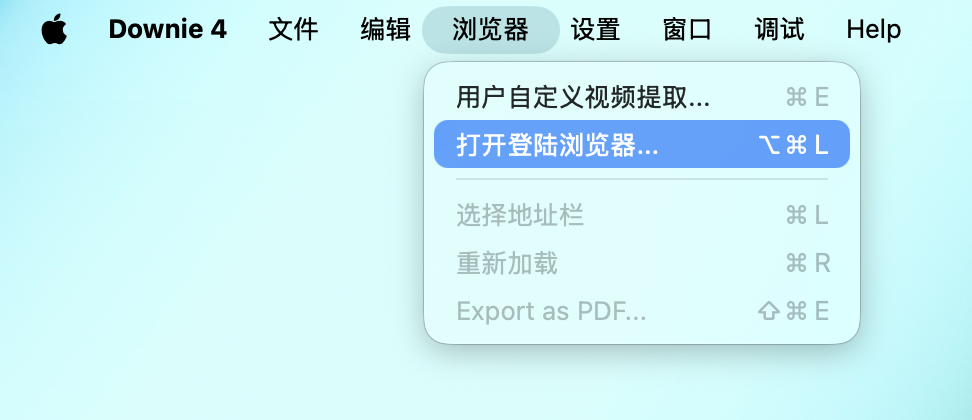
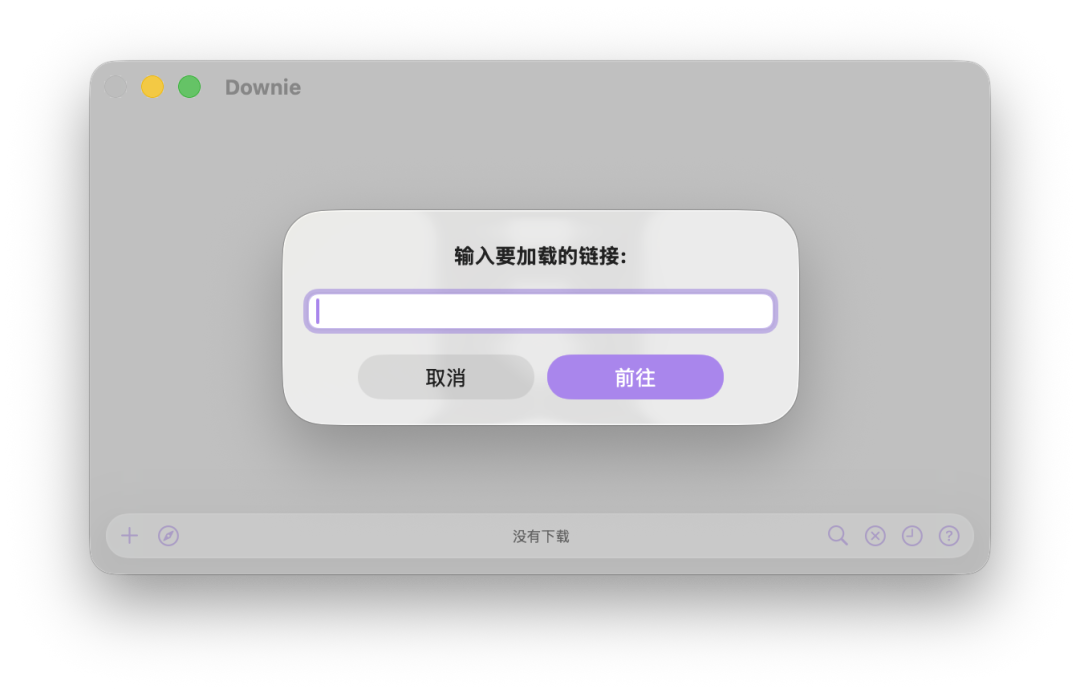
登录信息可以保存,之后再下载该网站类似视频就无需使用此方式,可以直接下载了。
③、请求添加支持…
终极大招。除非这个网站的视频有非常非常非常特殊的加密(比如在线课程端到端加密),否则提交一个帮助支持,很快就会有回复告知如何下载。
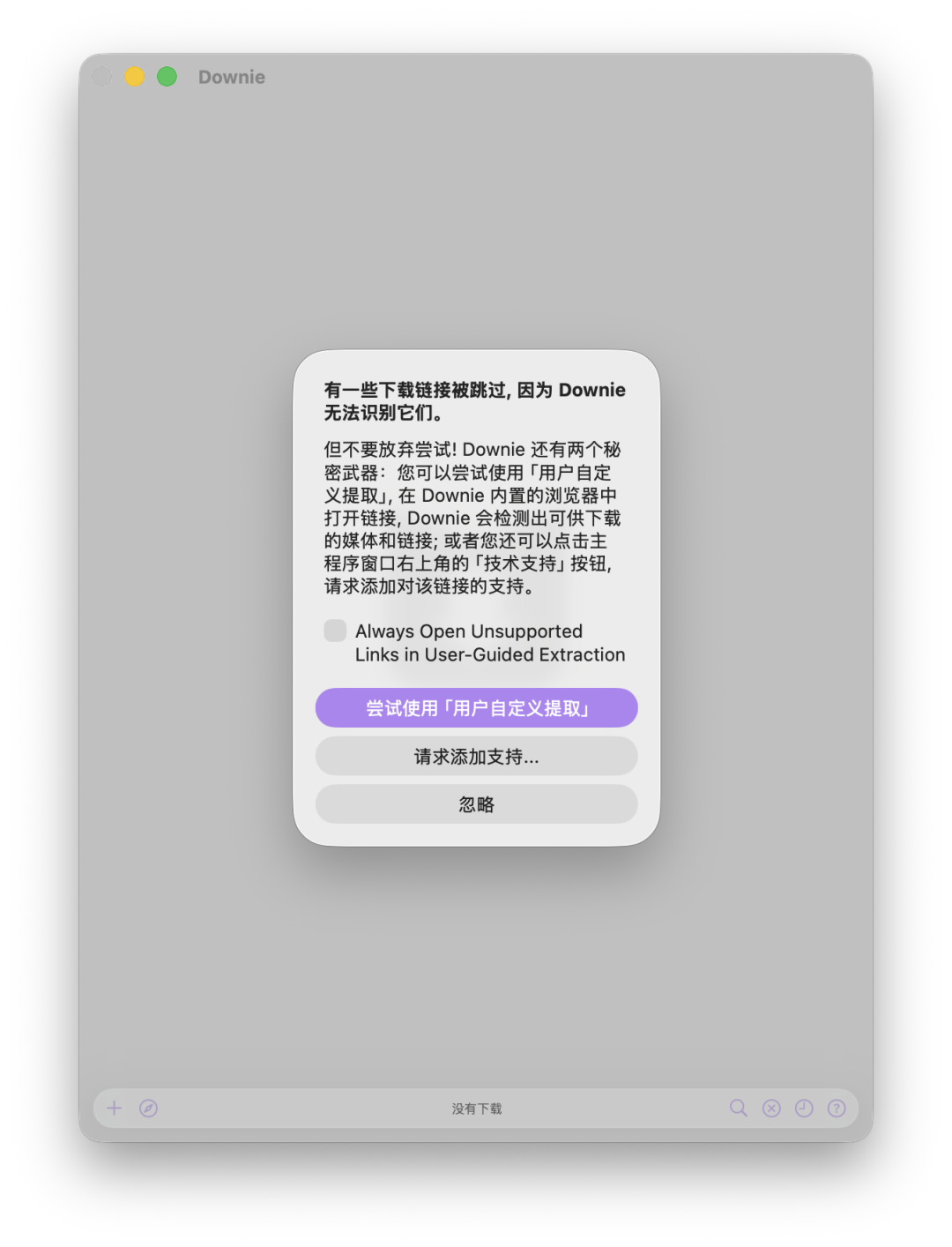
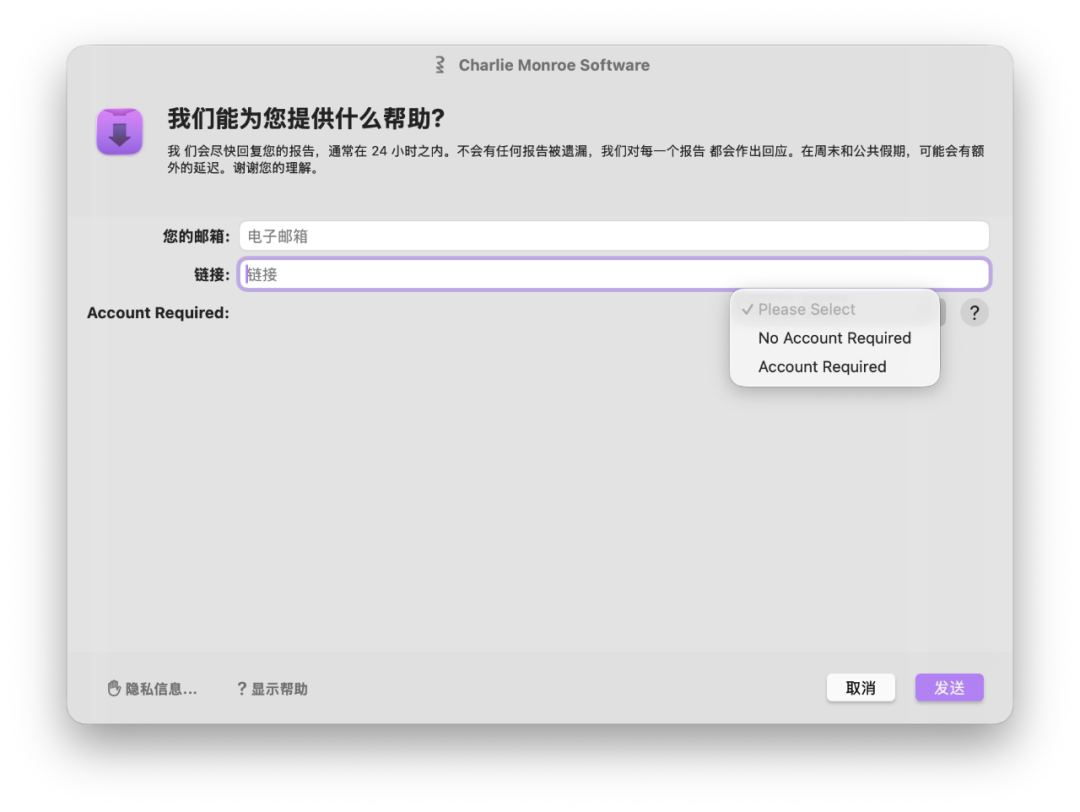
如果网站需要登录才能查看,提交时可能需要提供帐号密码等信息,否则开发商也进不去网站没办法处理。
进阶功能
本文也就比其他测评文章多这么点内容了,大家且看且用吧。
One、下载音频
我是在电脑前工作的时候必须要来点氛围音乐的,所以经常在视频网站上找咖啡馆背景乐这样的内容。这些内容大多是视频,但是画面就是一张图片而已,所以我只需要将其音频下载下来就行了。
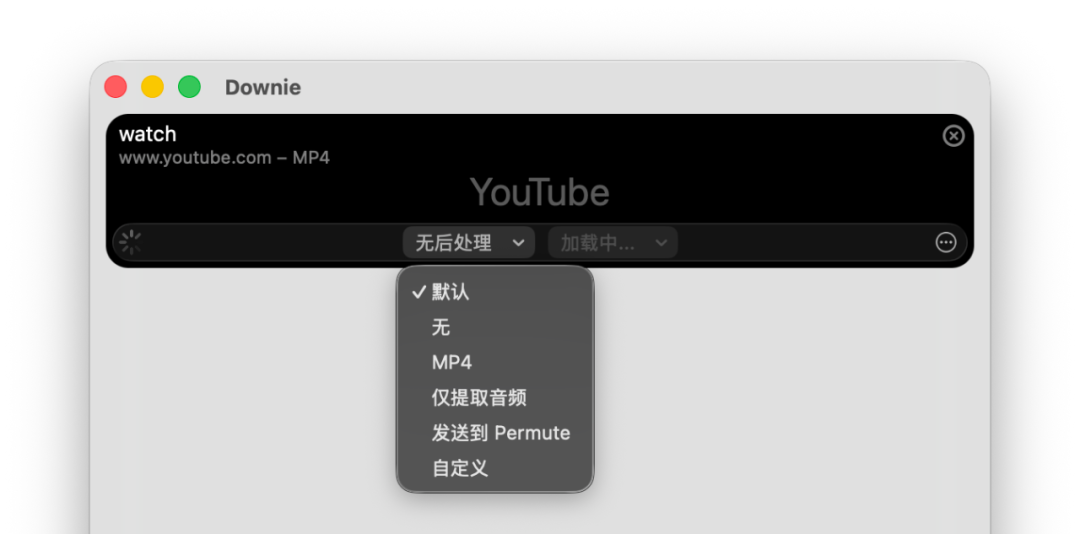
方法就是在下载列表中选择“仅提取音频”即可。
Two、批量下载播放列表(下载番剧)
很多视频网站提供的学习教程是由多个视频构成的播放列表,此时添加任意一个视频的网址链接,Downie for Mac 都会提示是否需要下载整个列表中的视频。
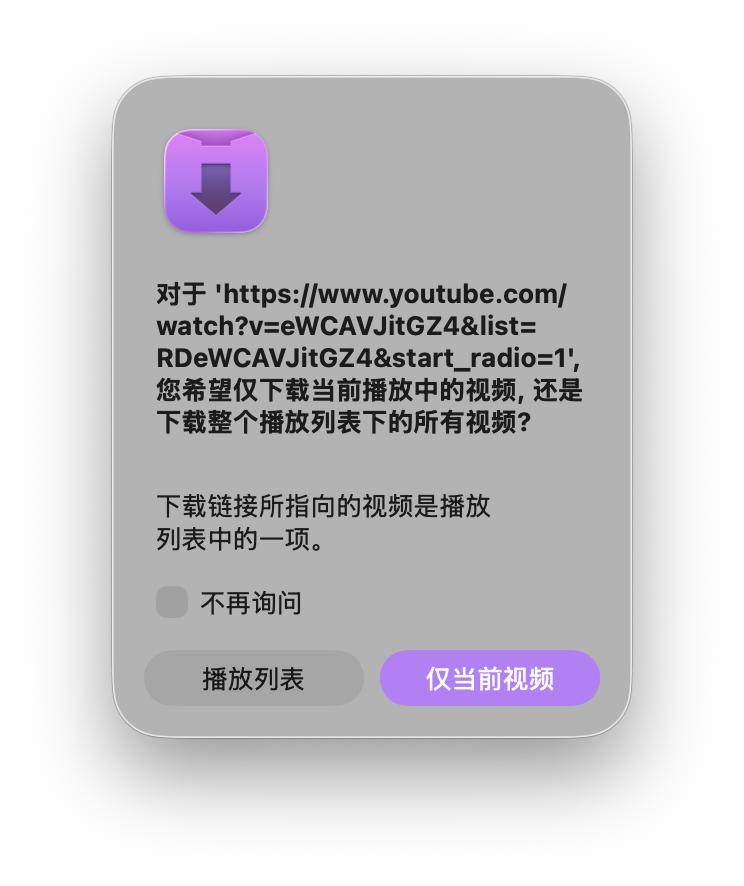
推荐先在软件的设置中将“文件名格式”配置一下,方便自动批量命名。

至于我使用这个功能,基本都是下载动漫。等新番完结后批量下载下来观看,有时候还能方便剪辑视频。在某管道网站的新番视频不仅完整提供观看还配好了官方字幕,下载下来的好处就是不用看某管道的插播广告等。
Three、抓取网页图片
这个功能大多数时候被说是设计师啥的下载网页素材时用的。
但是!我要分享其他非常规用法!下载在线漫画!!
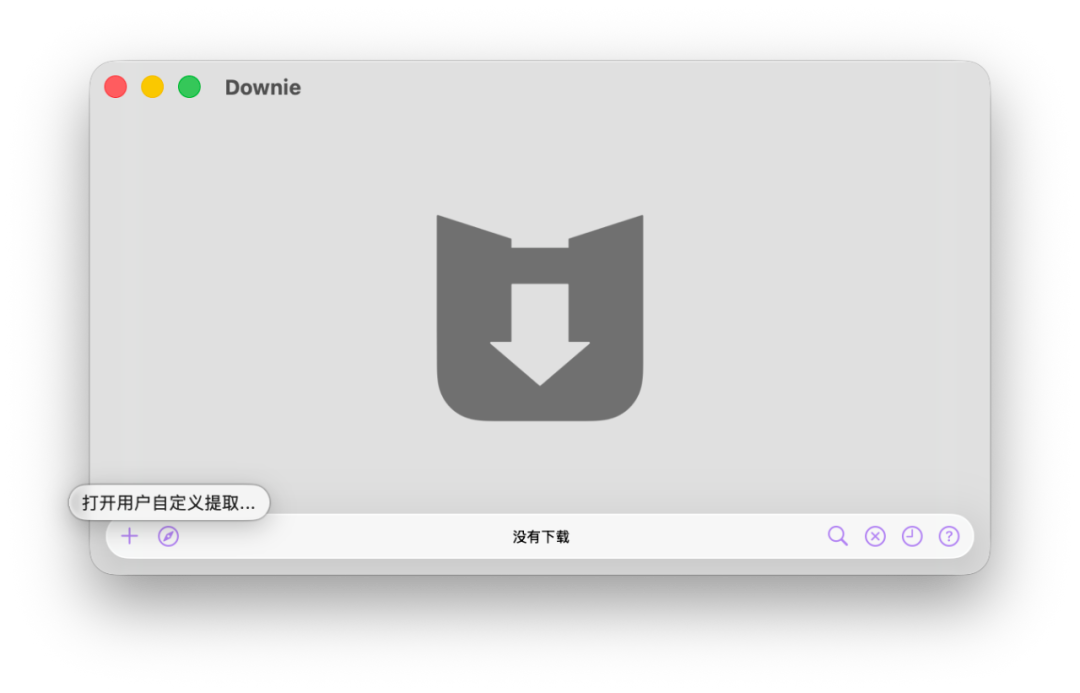
我钱都付了凭啥不让我保存到本地收藏?图片右键没有下载选项?那么“打开用户自定义提取”,输入漫画网址,右侧选择图片菜单,点击“全部下载”,Go!

下载下来的漫画图片也是自动命名和排列好的,放入文件夹收藏或是制作为电子书在设备上欣赏都是极好的。
但是注意,我认为我是付过费的,有权决定自己以何种方式观看,但我坚决谴责将其牟利的使用方式,请勿使用此方法从事非法活动!所以该段相关配图我都进行了修改,请支持正版!
Four、关键词搜索下载
这款软件自带搜索视频的功能。你可能觉得没必要,大多数时候都是浏览网页时看到有想要保存的视频就直接下载下来了,或是去视频网站上直接搜索——我也这么觉得。

因此简单介绍一下就行了。这个功能搜索出来的内容基本是 soundcloud 和某管道的,后者比较好理解,前者可以简单说是音乐和播客。所以你可以简单使用这个功能搜索一些视频素材用于剪辑需要,或者搜索播客节目保存到本地收听(我不知道有没有人听过动漫的广播剧的)。
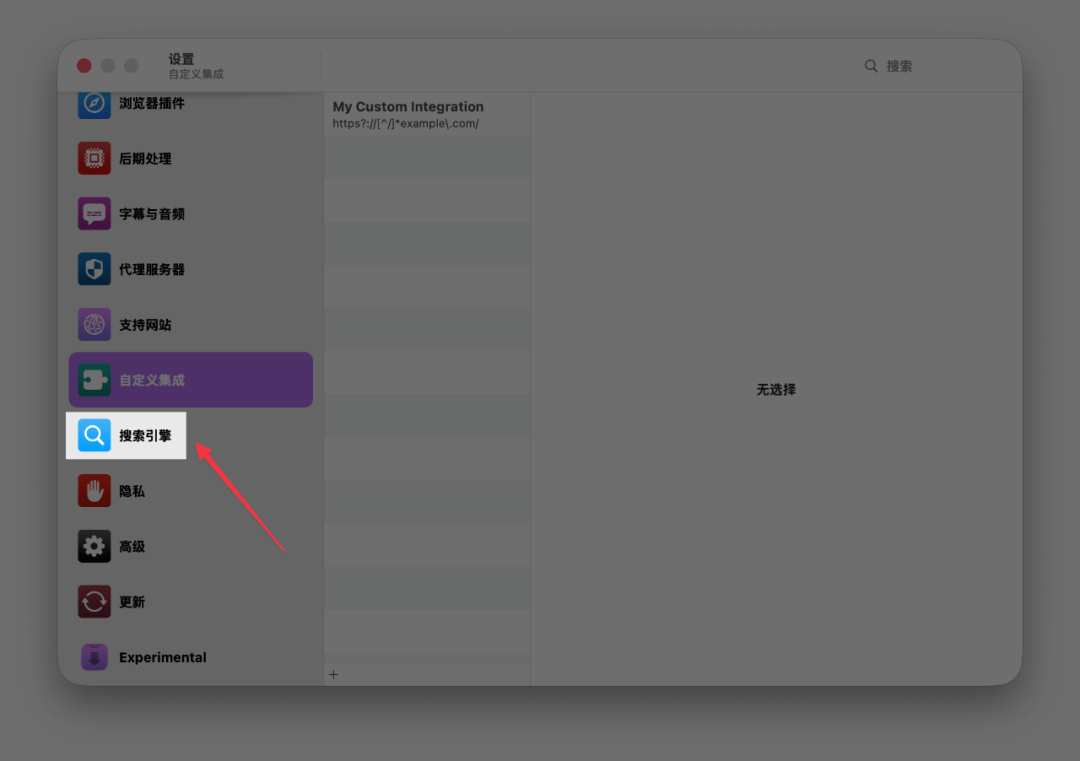
但这个搜索功能是可以自定义的,在设置中“搜索引擎”项可以找到。不过说是自定义,也仅限开启和关闭五个指定网站的内容搜索,比如 TED 和 Vimeo 等。
Five、后期处理与画质选择
此功能分两点讲。第一点是 Downie 内置的后期功能,第二点是需要配合该开发商另外一款软件 Permute 使用的后期功能。
第一点
并非所有下载的视频都是统一格式,实际看网站的配置:有时候是 mp4 文件,有时候是 .flv 文件,还有很多 4K、8K 视频使用了 WebM 格式。这时候下载下来极少数可能的场景下需要转换格式——当然我觉得直接装个 IINA 播放器通吃就行了——但也有可能像我前面说的就是为了提取音频。
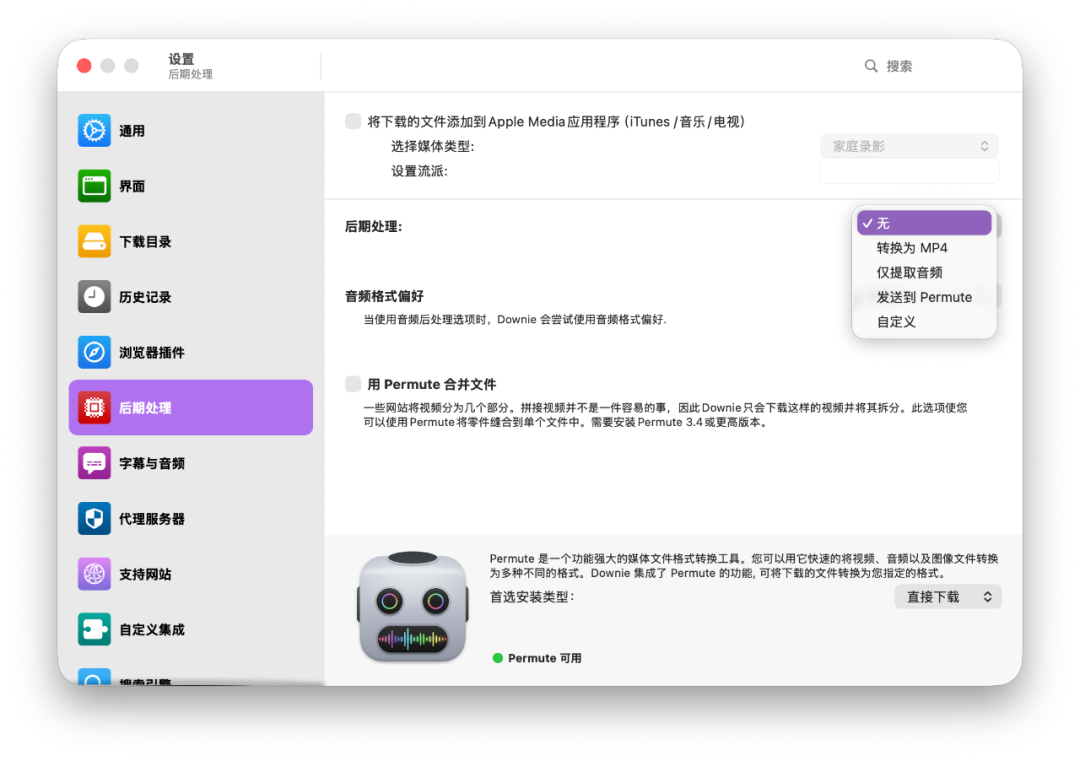
总之在 Downie for Mac 的设置中可以找到相关项目,比如将所有下载的视频默认转换为 MP4 格式。
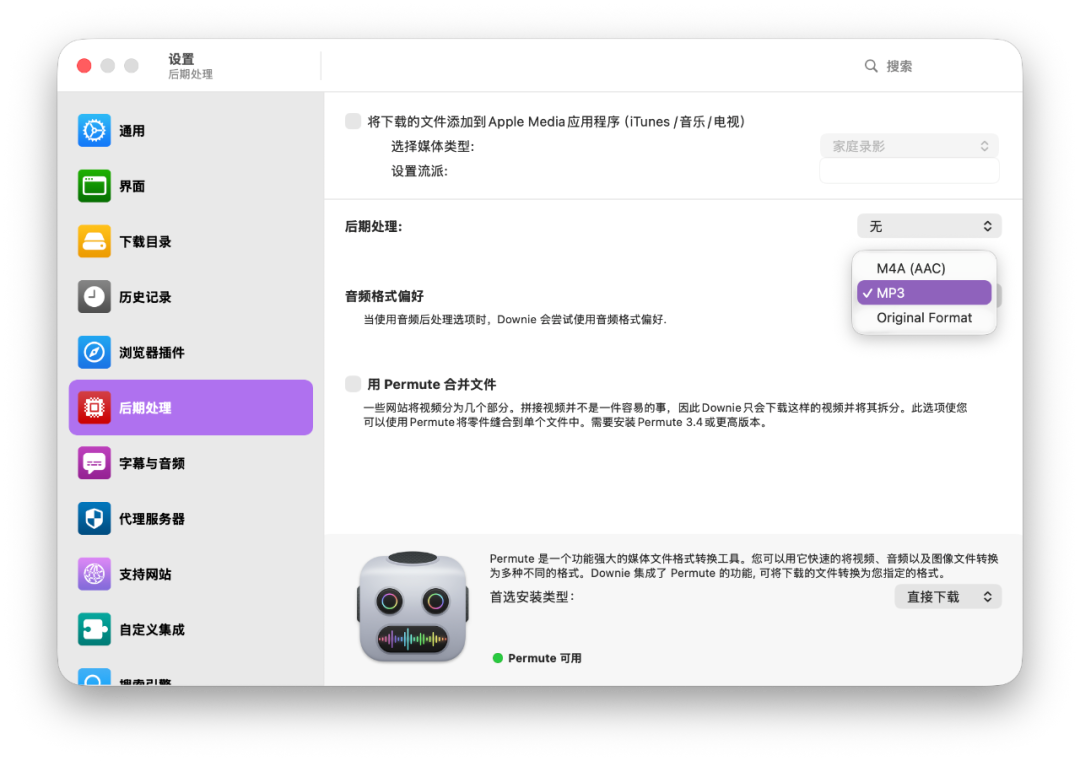
或是提取音频时转换为 AAC 格式等等。比较基础。
第二点
当 Mac 上同时安装了 Permute 这款格式处理软件时,可以在 Mac版Downie 中将下载的文件直接传输到 Permute 中进行进一步后期处理。
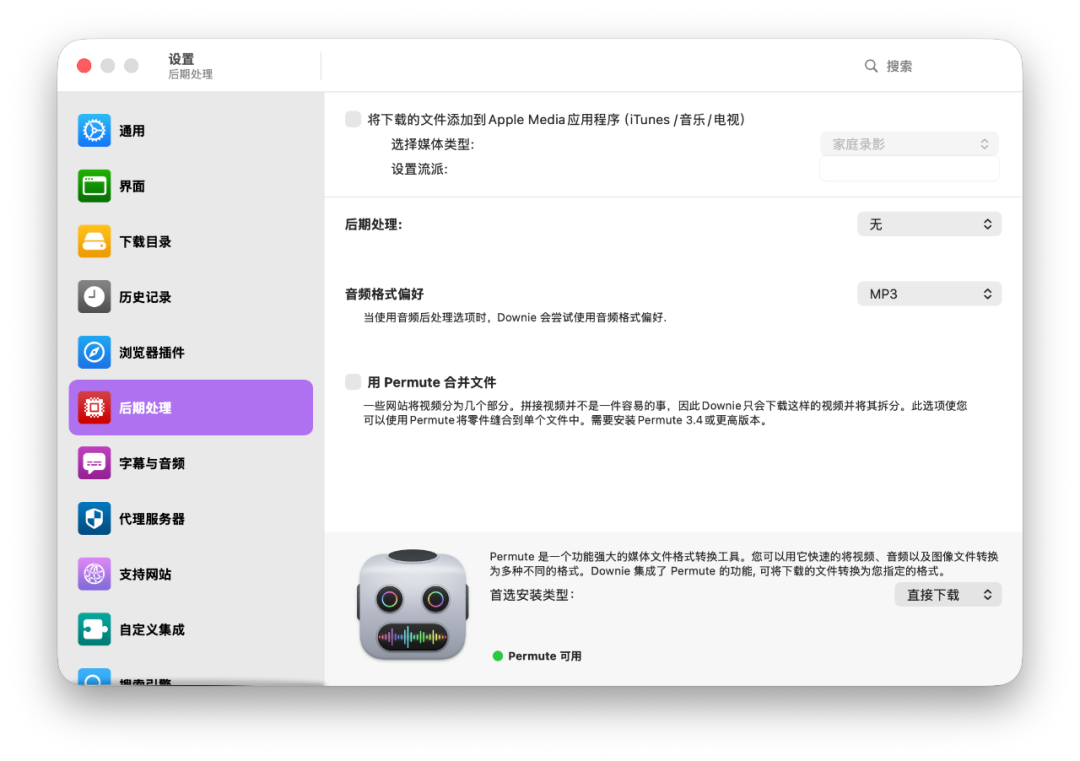
这种方式的后期处理的配置可就多了去了,转换格式只是基础。像是调整视频分辨率或是码率啊,压缩视频啊,转换音频码率和格式啊…转换图片动图都可以。
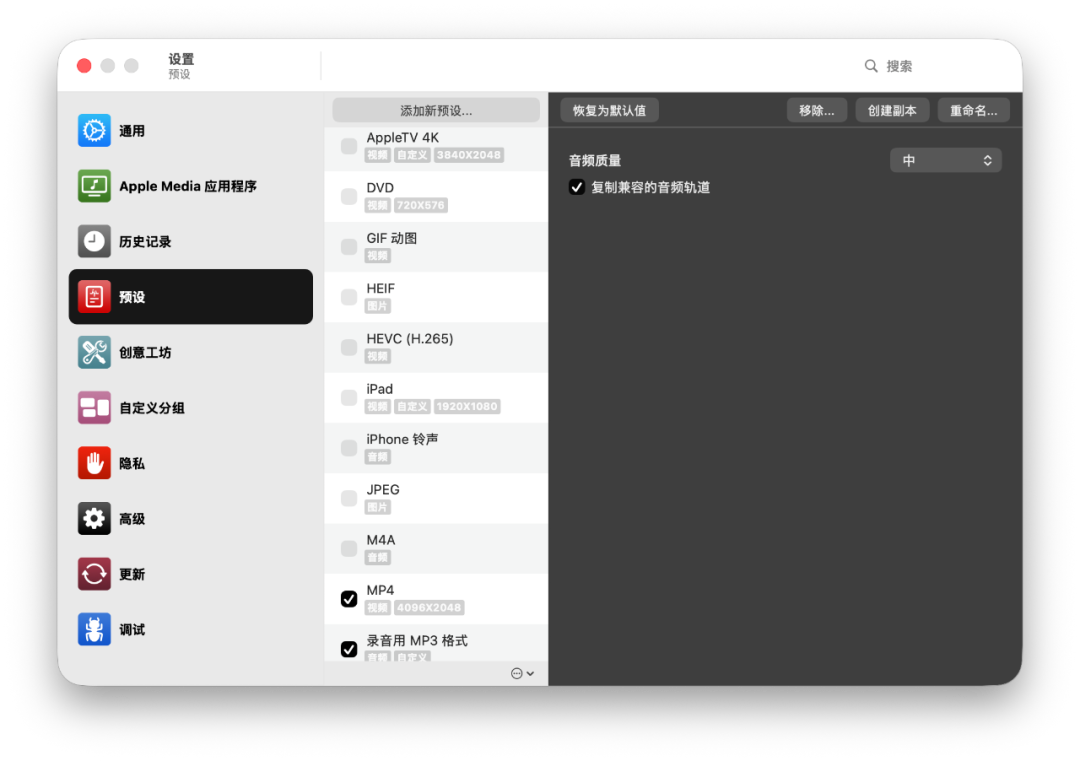
基于本文主要分享 Downie Mac的用法,而我已经开始撰写 Permute 的相关文章了,所以这里按下不表。
结尾
到此 Downie 这款软件的使用场景和使用方法都详细介绍完了,我在很多介绍中埋了彩蛋,需要配合文章和软件使用才能发现,如果你找到了,希望你能喜欢。
另外如果你对这款软件也非常感兴趣,可以点击此处来下载安装!